Cara mengubah ukuran gambar dengan mengubah dimensi
Anda dapat mengubah resolusi gambar dengan tiga cara seperti yang ditunjukkan di bawah ini.
1. Menggunakan Alat Skala
Untuk mengubah ukuran gambar di GIMP, Anda perlu mendapatkan bantuan dari Alat Skala . Berikut langkah-langkahnya:
1 . Buka gambar yang diinginkan di GIMP dengan masuk ke File > Buka .
2. Klik salah satu opsi Gambar di bilah menu dan pilih Skala gambar dari daftar.
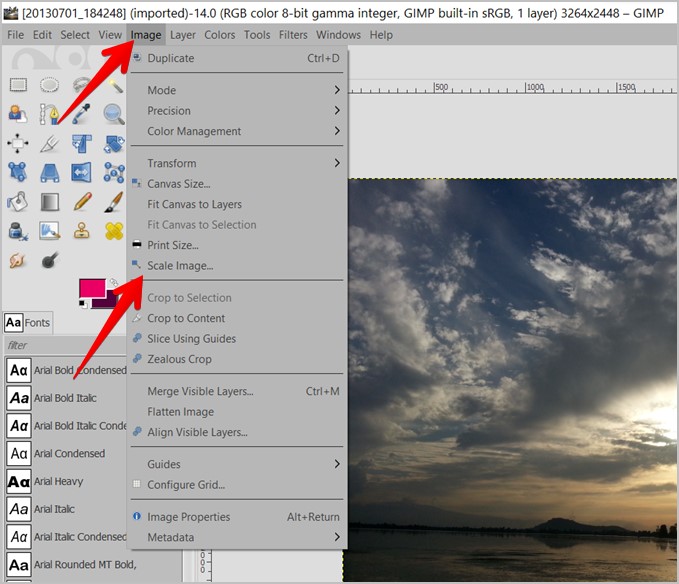
3. Jendela Skala Gambar akan terbuka. Di sini Anda akan mendapatkan opsi ukuran gambar dengan dua bidang: lebar dan tinggi. Ukuran default ditampilkan dalam piksel. Jika Anda ingin menampilkannya dalam format yang berbeda, klik pada kotak dropdown px dan pilih dari persentase, inci, dll.
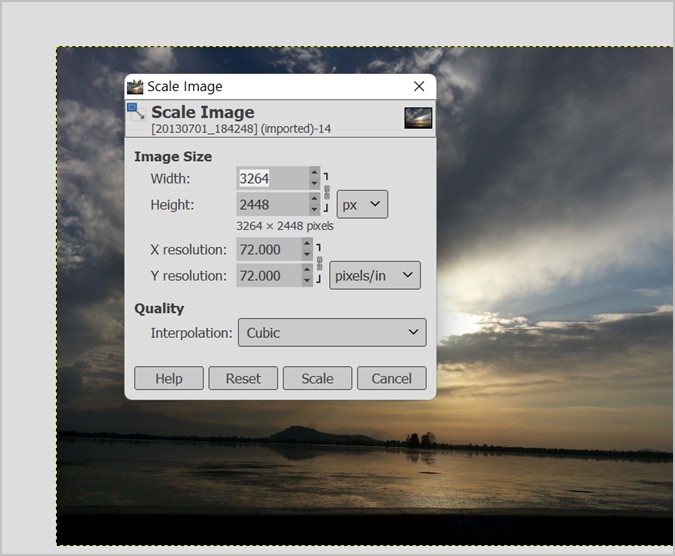
Masukkan dimensi gambar yang diinginkan di bidang Lebar dan Tinggi. Jika Anda ingin memperkecil ukuran gambar, masukkan dimensi lebih kecil dari angka saat ini. Demikian pula, jika Anda ingin memperbesar gambar, masukkan nilai yang lebih besar. Perlu diketahui bahwa peningkatan dapat mengakibatkan hilangnya kualitas gambar.
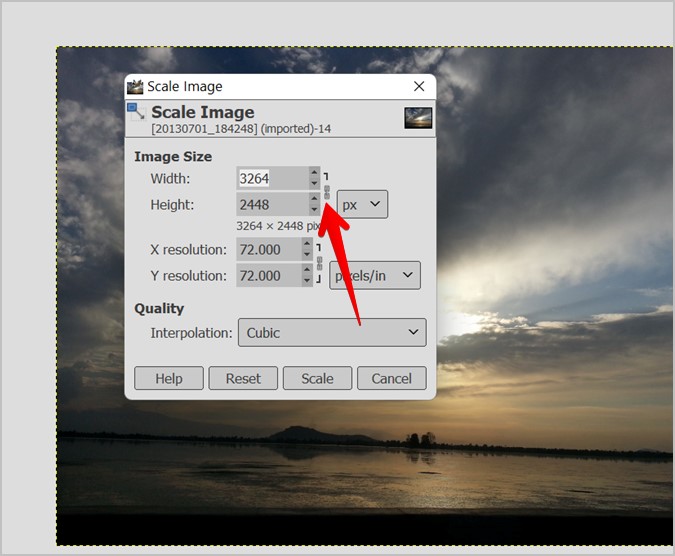
Hal lain yang harus Anda ingat adalah kunci rasio aspek. Dengan melakukan ini, jika Anda mengubah satu nilai (lebar atau tinggi), nilai lainnya akan berubah sesuai, menghasilkan gambar yang tidak akan meregang atau memampatkan dengan cara yang aneh. Rasio aspek dikunci secara default. Untuk memeriksa, pilih ikon string di sebelah kotak Width dan Height. Itu harus dibuka. Jika tidak ada, klik pada rantai untuk menguncinya.
Pertahankan kualitas interpolasi sebagai kubus. Namun, jika Anda melihat ada distorsi pada gambar, coba metode interpolasi lainnya. Terakhir, klik tombol Skala .
2. Skala menggunakan mouse
Anda juga dapat mengubah ukuran gambar secara manual dengan bantuan mouse.
1. Muat gambar ke GIMP.
2. Klik ikon Skala di kotak alat atau gunakan pintasan keyboard Shift + S
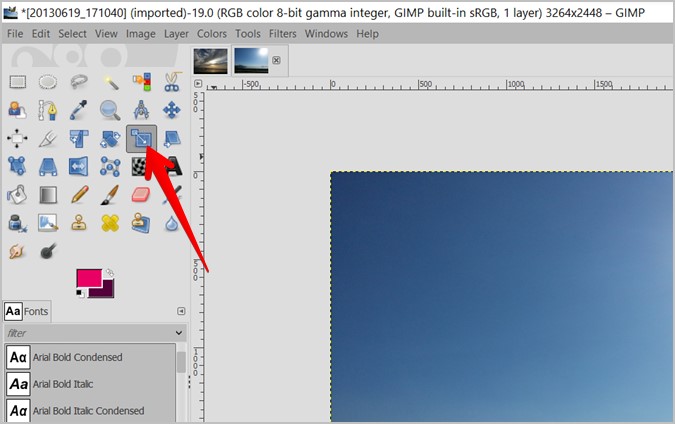
3. Tahan tombol Ctrl dan tombol mouse, dan seret gambar ke dalam dari sudut mana pun. Ukuran gambar akan terus berkurang saat Anda mengompres gambar. Biarkan tombol pada ukuran yang diinginkan dan klik Skala di jendela pop-up. Demikian pula, regangkan gambar ke luar untuk memperbesar ukurannya.
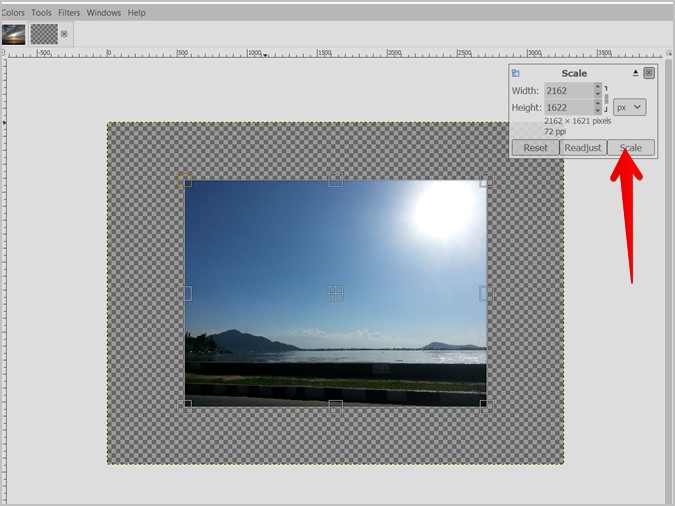
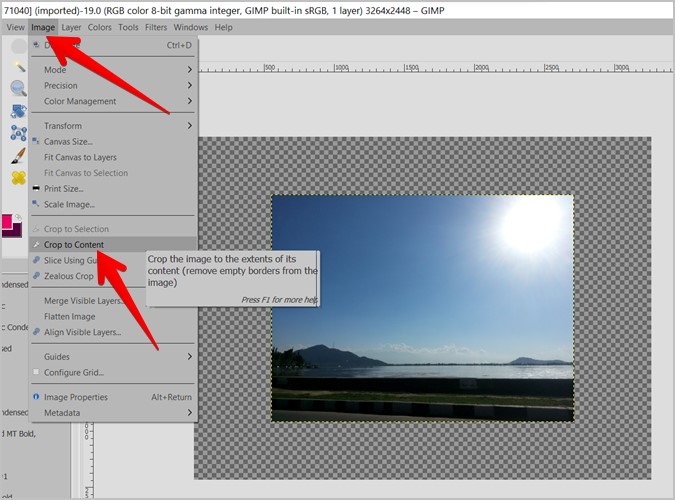
4. Saat Anda memperkecil ukuran gambar, Anda mungkin melihat kanvas kosong di bawahnya. Untuk menghapusnya, ketuk Gambar > Pangkas Konten .
5. Klik File > Ekspor sebagai untuk menyimpan gambar.
3. Ubah Ukuran Lapisan
Jika Anda memiliki beberapa lapisan gambar, menggunakan metode di atas secara langsung terkadang akan mengubah ukuran seluruh gambar, bukan hanya satu lapisan. Anda dapat mengubah ukuran hanya satu lapisan gambar dengan bantuan alat Skala atau dengan menggunakan fitur lapisan Skala. Metode ini dapat digunakan untuk mengubah ukuran kolase Anda juga.
Memperhatikan : Pastikan bahwa lapisan yang dipilih adalah lapisan normal dan bukan lapisan mengambang. Jika itu adalah lapisan mengambang, klik kanan padanya di panel Layer dan pilih opsi To New Layer.
1. Menggunakan Alat Skala
1. Pilih layer yang ingin Anda ubah ukurannya dengan mengkliknya di panel Layer.
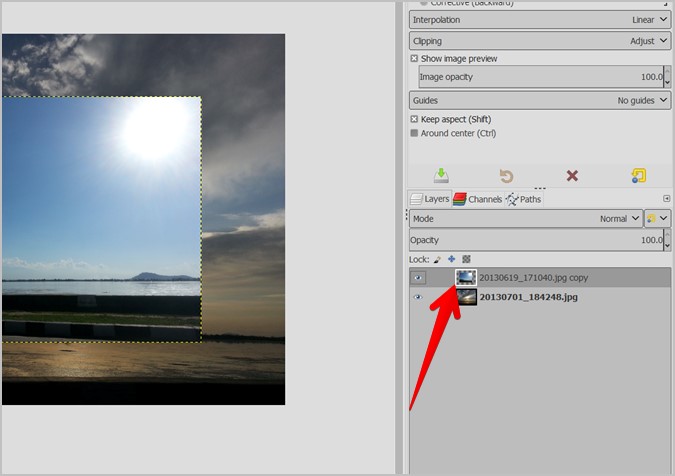
2 . Setelah dipilih, ketuk ikon Skala di kotak alat untuk mengaktifkannya.
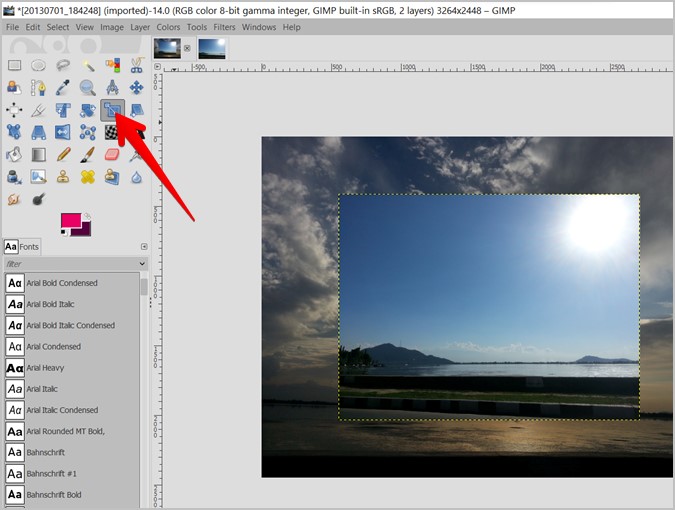
3. Anda akan melihat opsi Skala di panel kiri atau kanan. Menemukan lapisan di sebelah konversi.
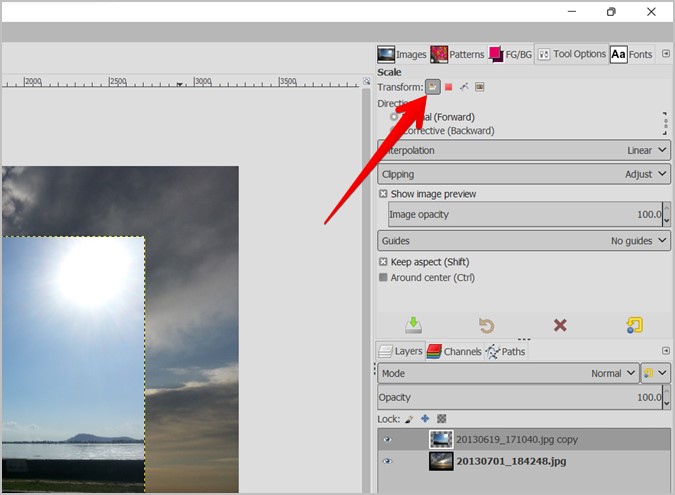
4. Sekarang, tahan tombol Ctrl dan tombol mouse bersamaan dan tekan atau regangkan gambar menggunakan tepinya. Klik tombol Skala di jendela pop-up. Lapisan Anda akan diubah ukurannya.
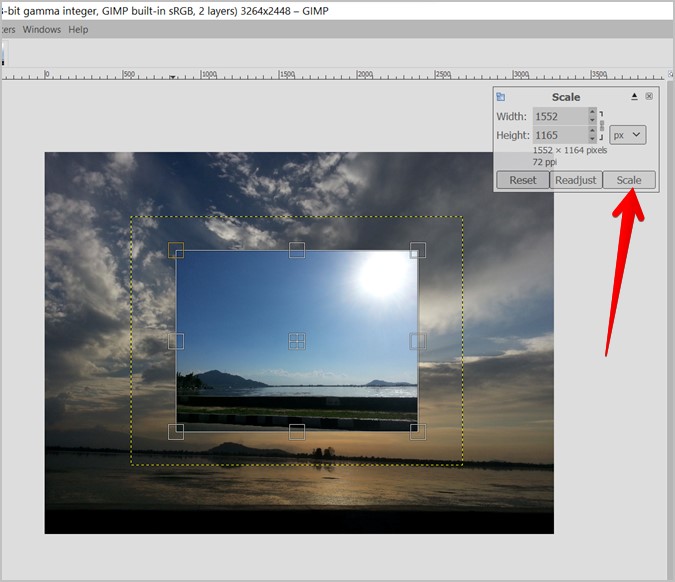
2. Menggunakan Lapisan Skala
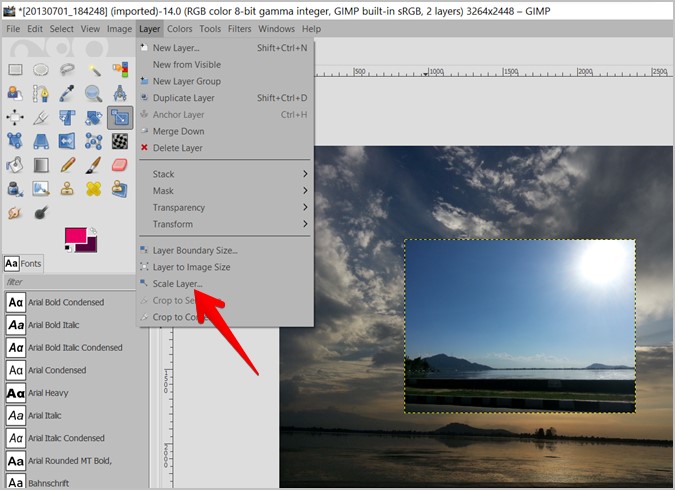
1. Klik layer di panel Layer untuk memilihnya.
2. Pergi ke opsi Lapisan di bilah menu dan pilih Lapisan Skala dari daftar.
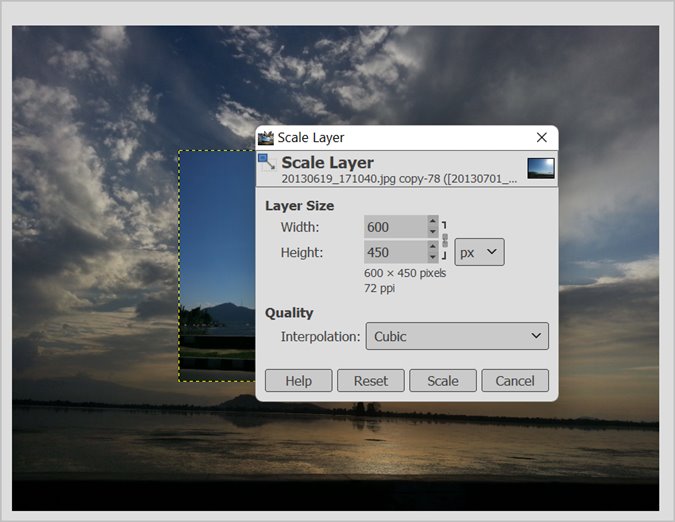
3. Masukkan dimensi gambar baru di bidang yang disediakan. Pastikan Anda mengunci ikon string untuk mempertahankan rasio aspek. Klik Skala .
Demikian pula, Anda dapat mengubah ukuran lapisan gambar lainnya.

Tidak ada komentar:
Posting Komentar
Terimakasih, sudah komen di sini.
Tetap semangat dan jangan lupa makan !